
Kali Linux下载安装配置教程_全程不踩坑+适配Win11+零基础 | 添柴不加火
 干货速藏!新手必看 Kali Linux 安装指南!全程实操无废话,镜像、启动盘、分区、账户配置全讲清,跟着做一次安装成功不返工,零基础也能轻松上手。
前言
本文操作系统版本为:Win11专业工作站版
Vmware软件版本为:Vmware 17.5
本文kali-linux镜像版本为:kali-linux-2025.1c
Kali官网镜像下载速度较慢,建议切换国内镜像站
清华镜像站:https://mirrors.tuna.tsinghua.edu.cn/kali-images/kali-2025.3/
阿里云镜像站:https://mirrors.aliyun.com/kali-images/kali-2025.3/
建议不要使用kali-linux-2025.2版本镜像,大概率会安装失败
一、下载Kali Linux镜像
进入清华镜像站,下载kali镜像
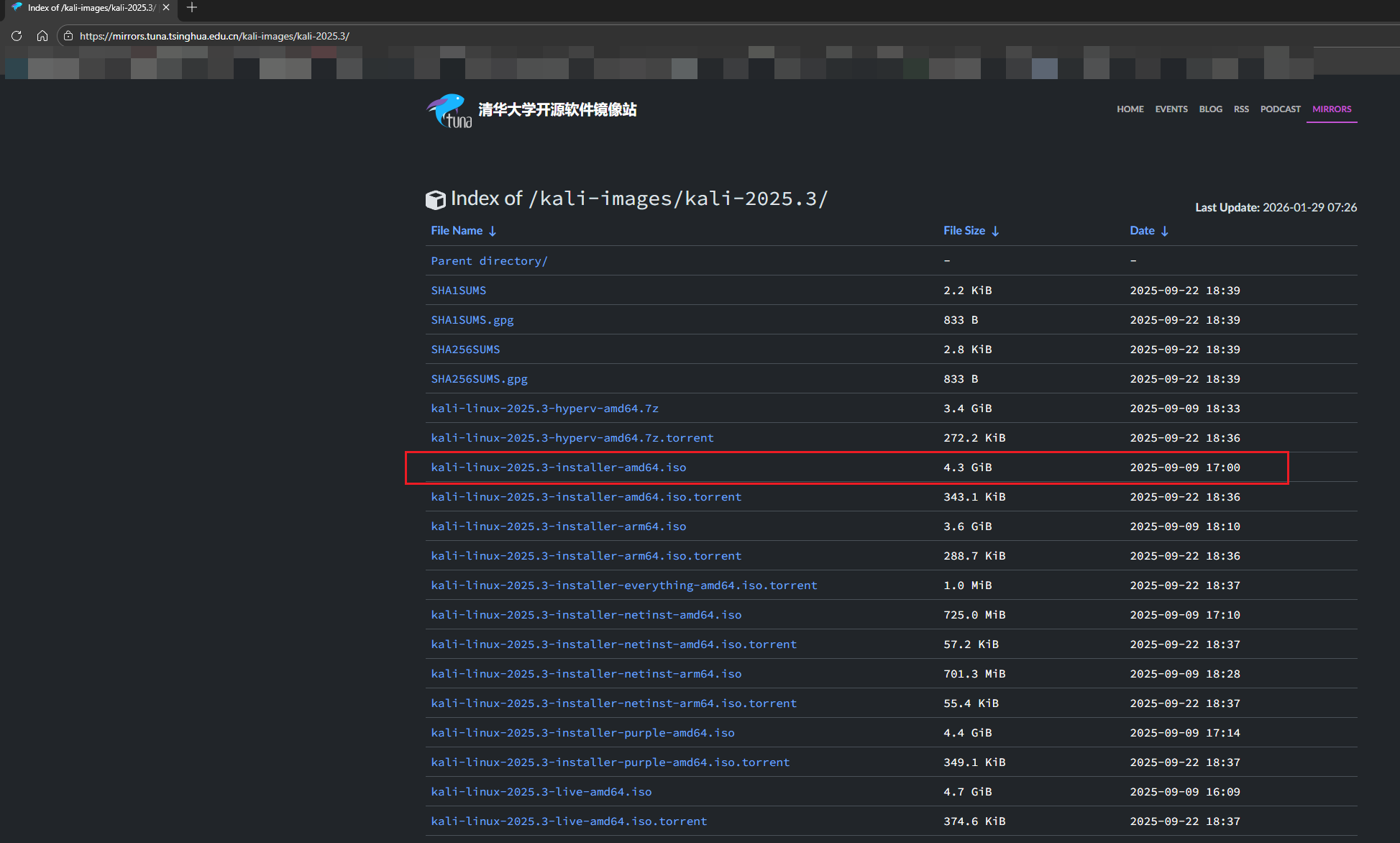
或者进入阿里云镜像站下载
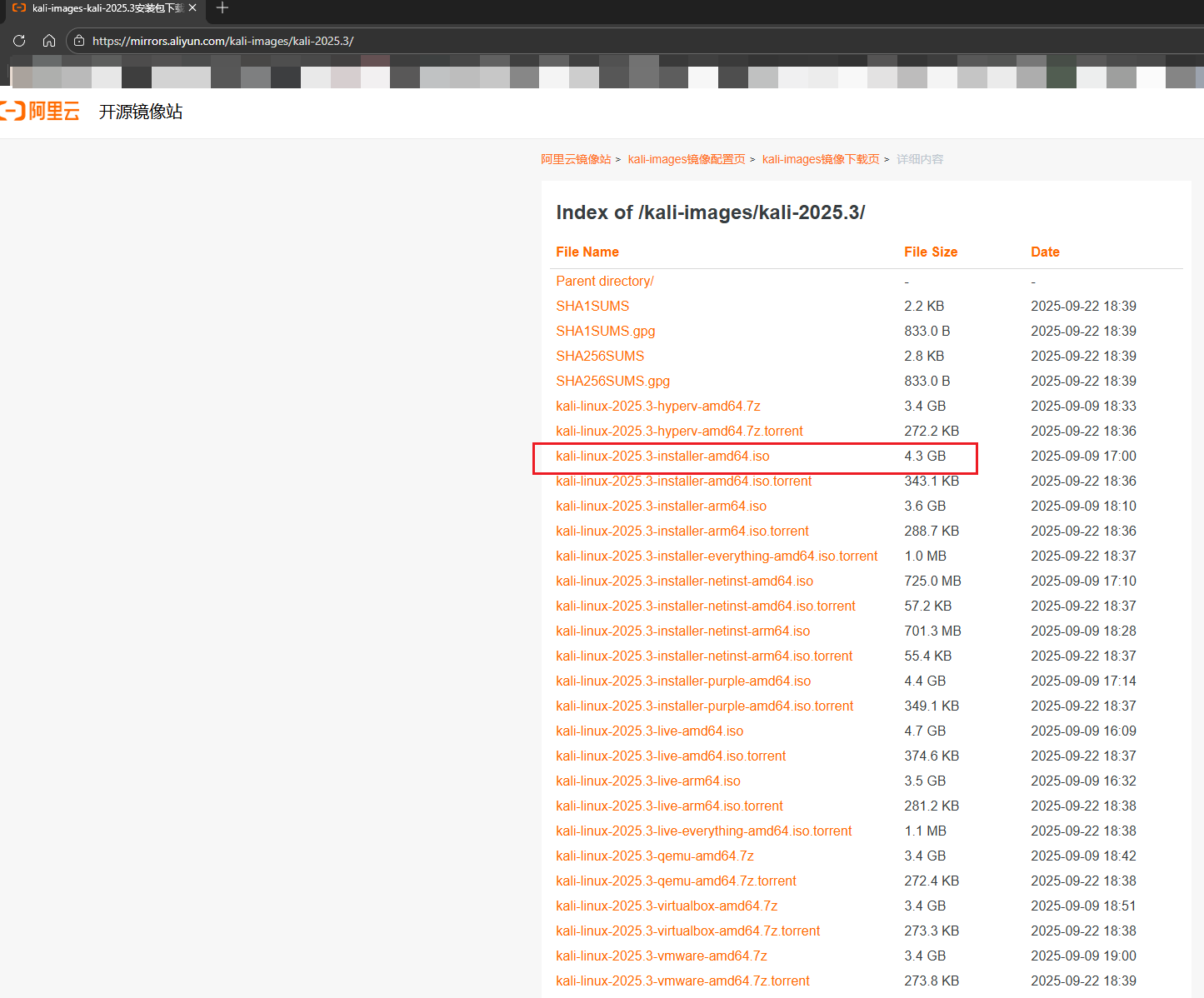
优先选择下载速度快的镜像站
二、配置Kali Linux虚拟机
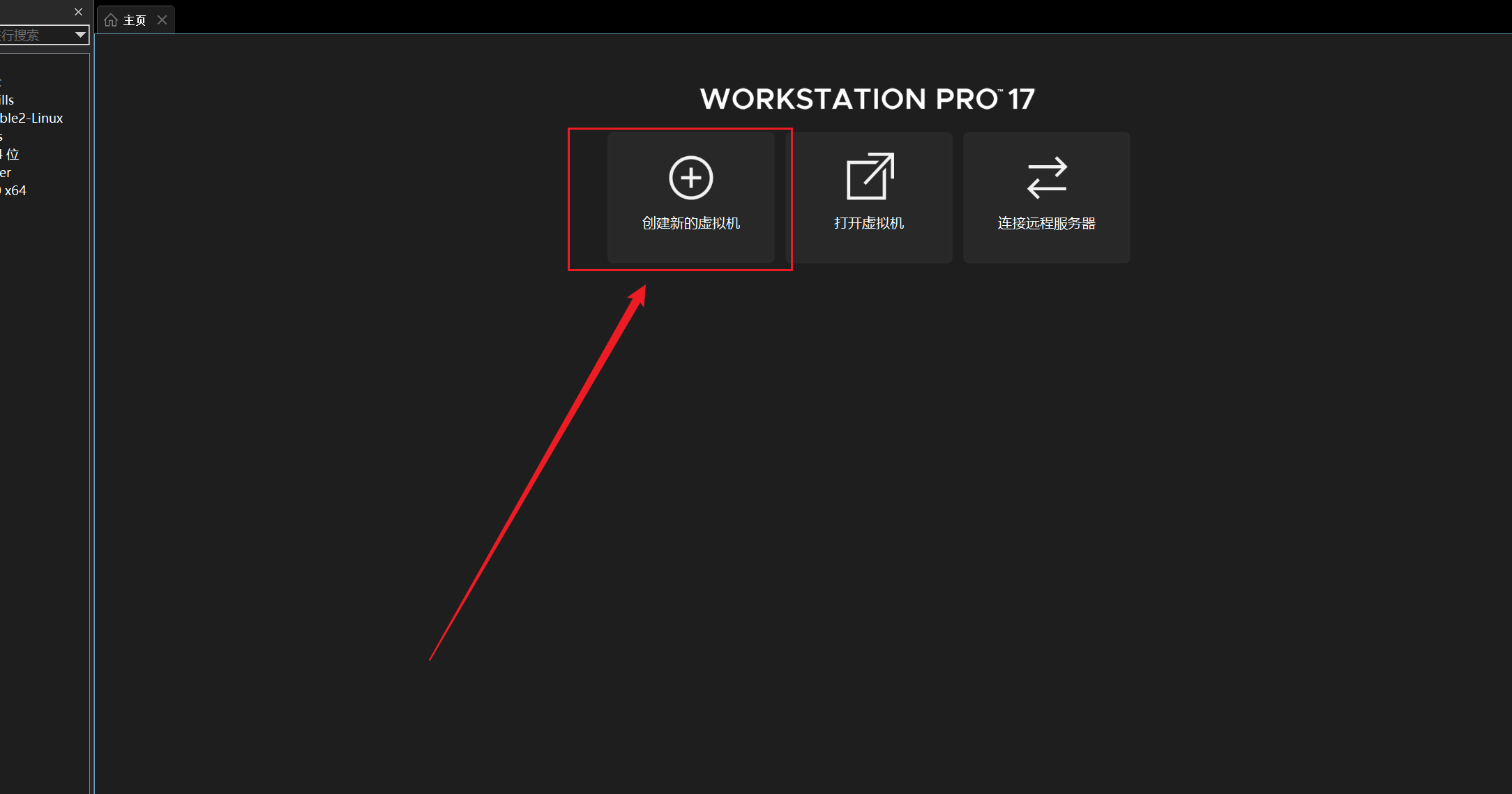
1.点击“创建新的虚拟机”
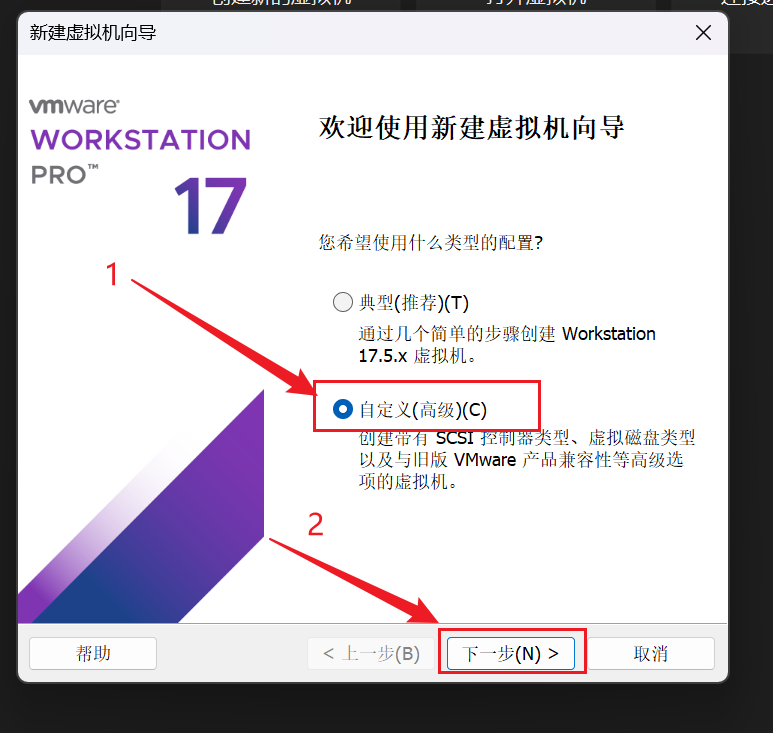
2.选择“自定义”,然后点击“下一步”
3.直接点击“下一步”
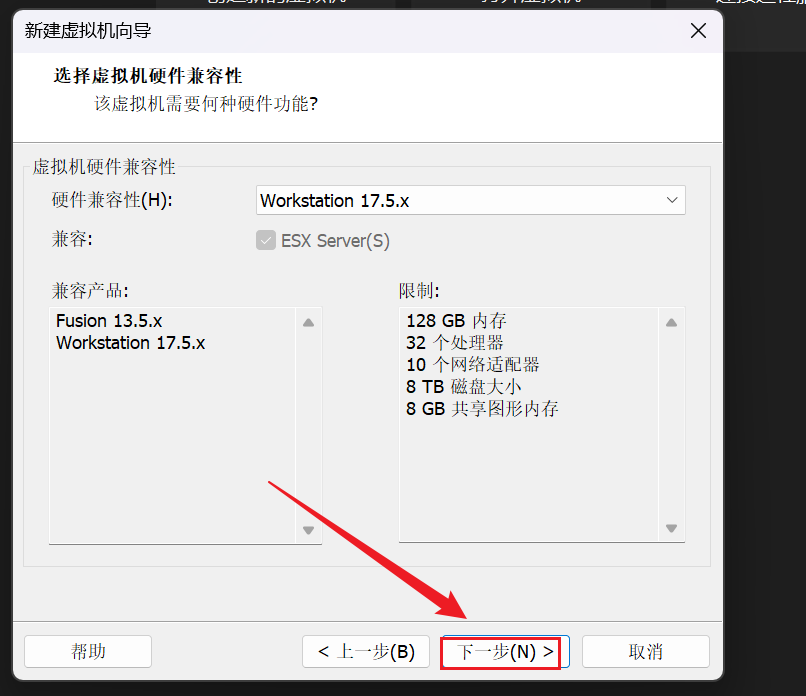
4.选择“稍后安装操作系统”,然后点击“下一步”
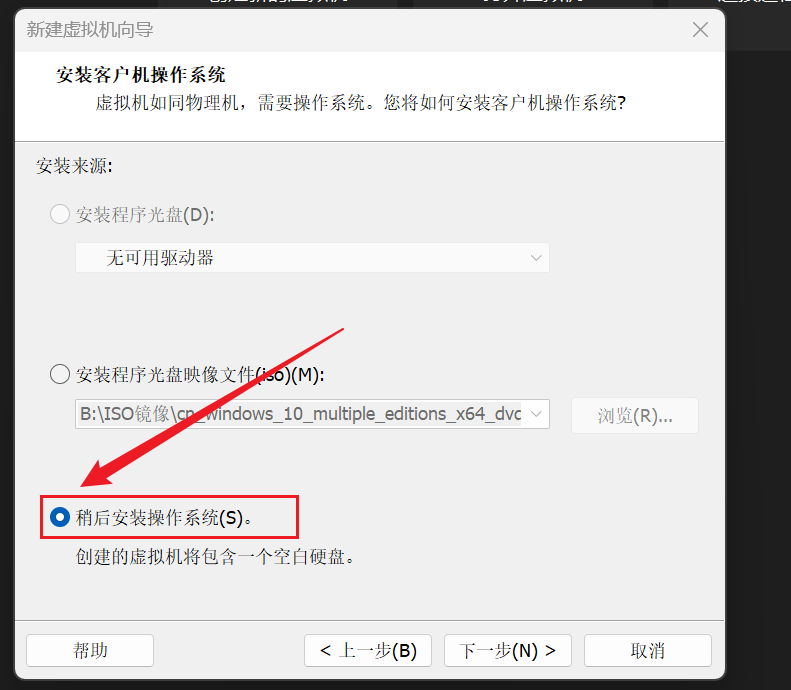
5.选择“Linux”,版本为“Debian 12.x 64位”,点击“下一步”
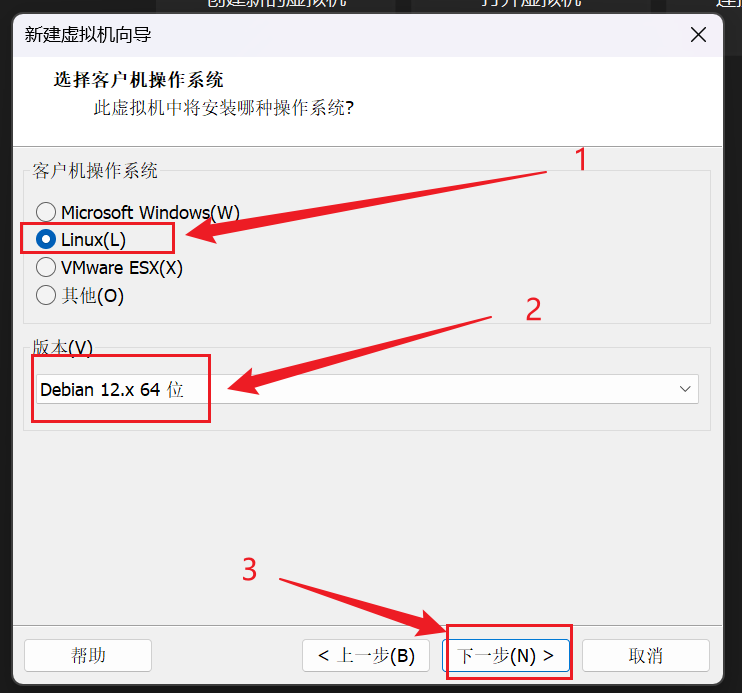
6.给虚拟机命名,指定安装位置,建议不要放在C盘
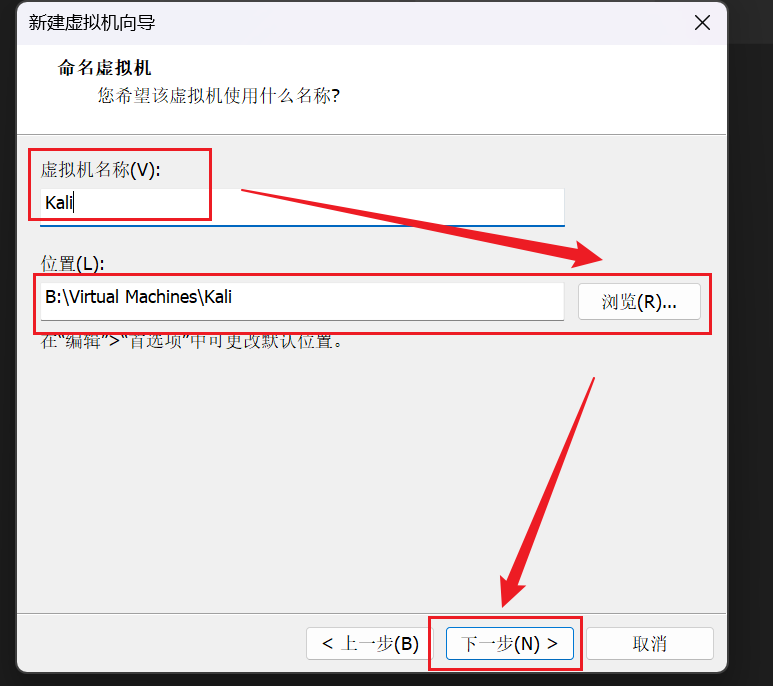
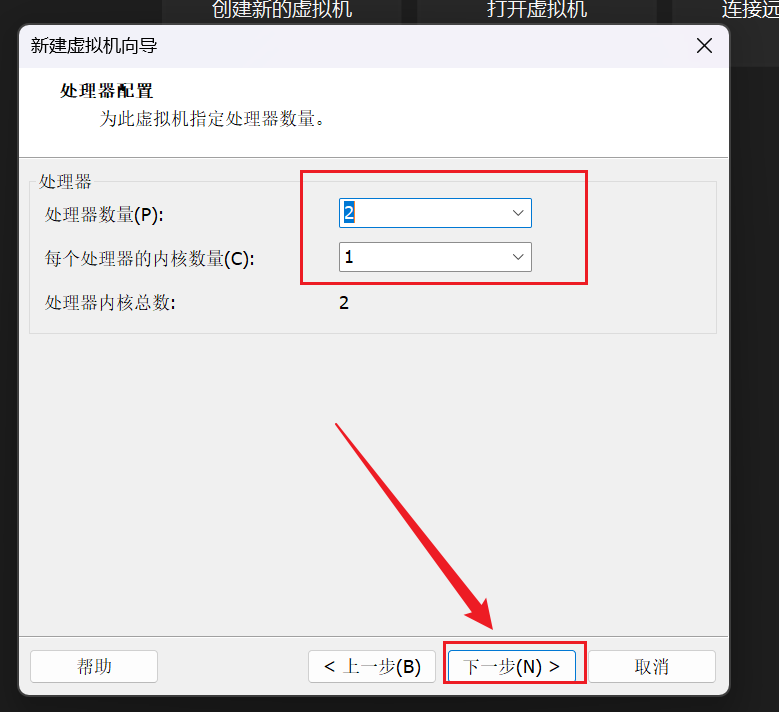
7.配置处理器,根据自身需求及硬件配置来定,然后点击“下一步”
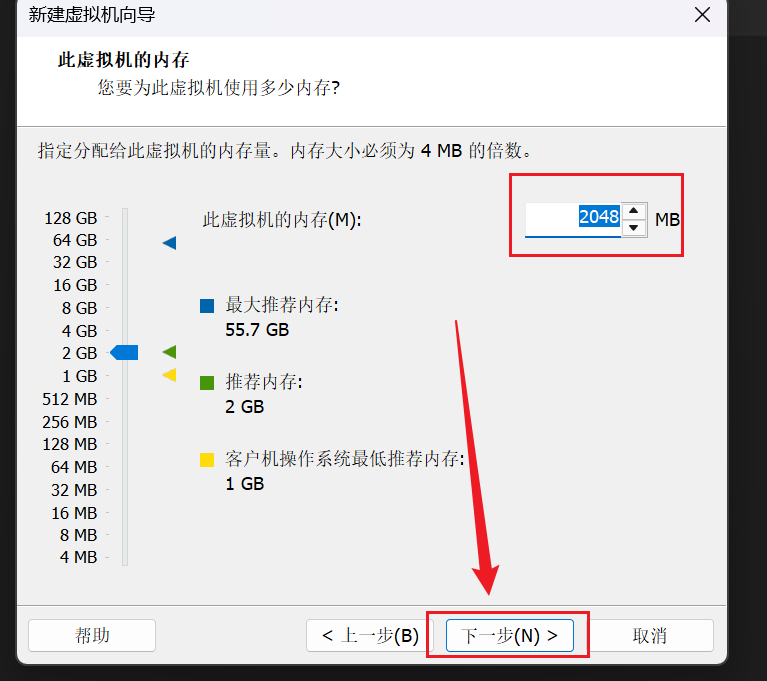
8.配置内存,根据自身需求及硬件配置来定,然后点击“下一步”
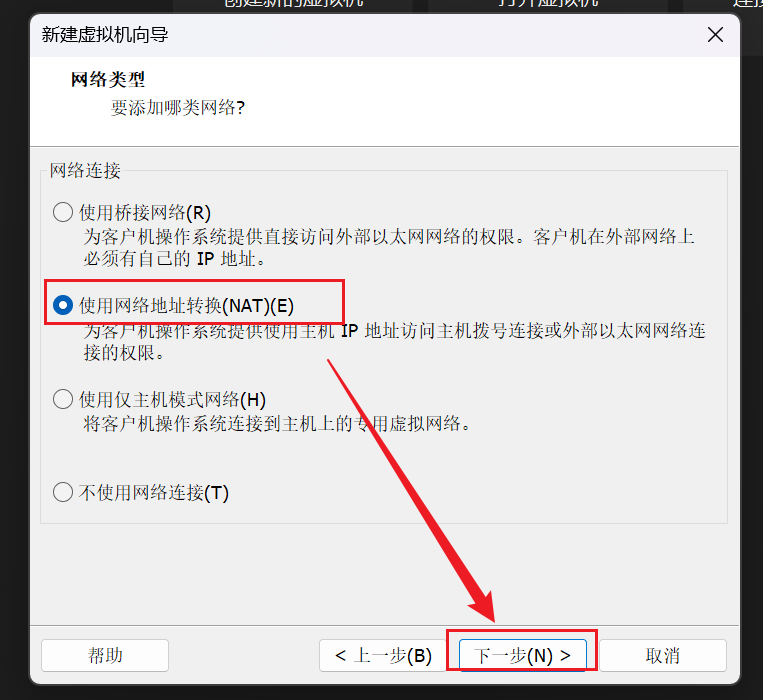
9.网络类型选NAT,然后点击“下一步”
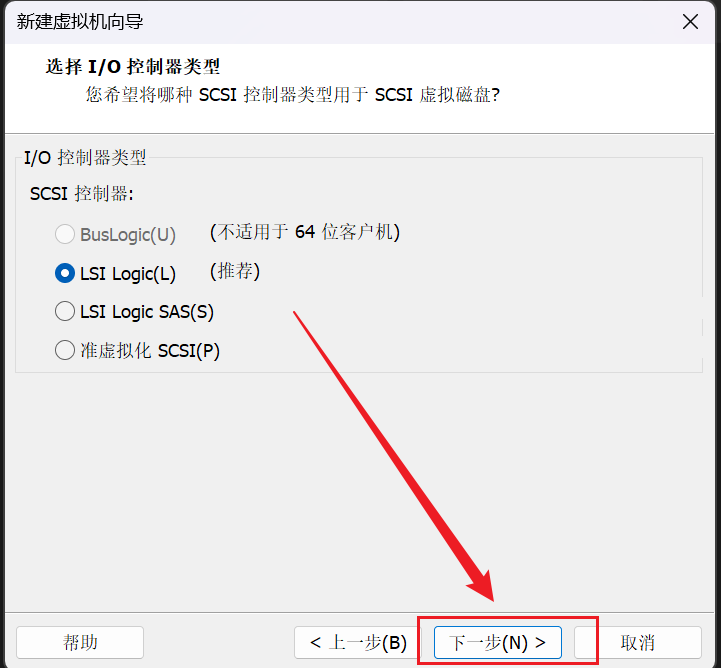
10.控制器默认推荐即可,下一步
11.磁盘类型默认推荐,下一步
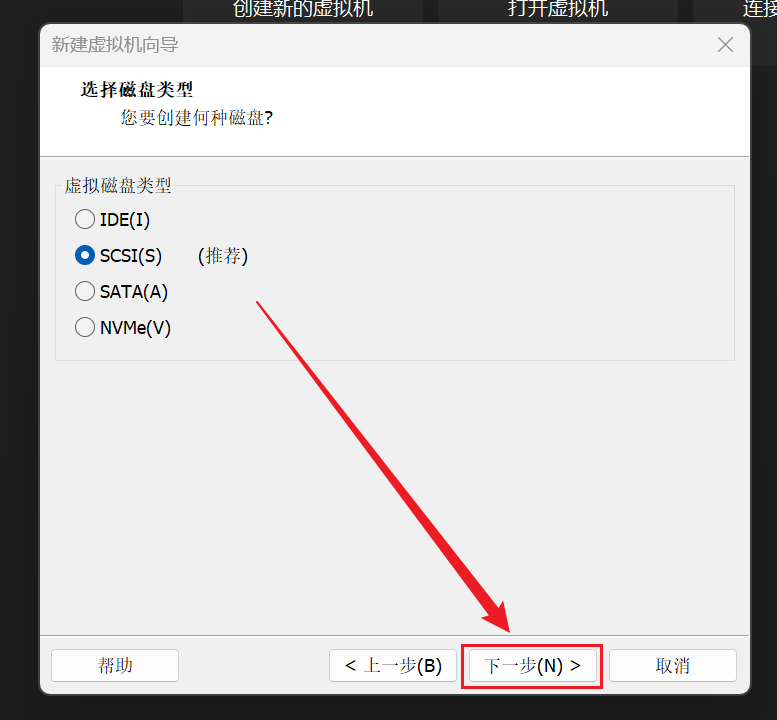
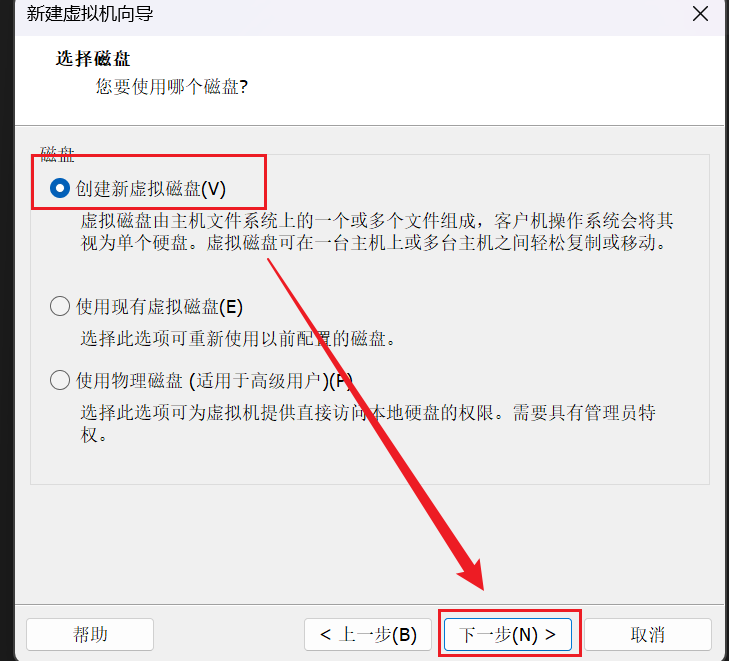
12.选择“创建新虚拟磁盘”,然后点击“下一步”
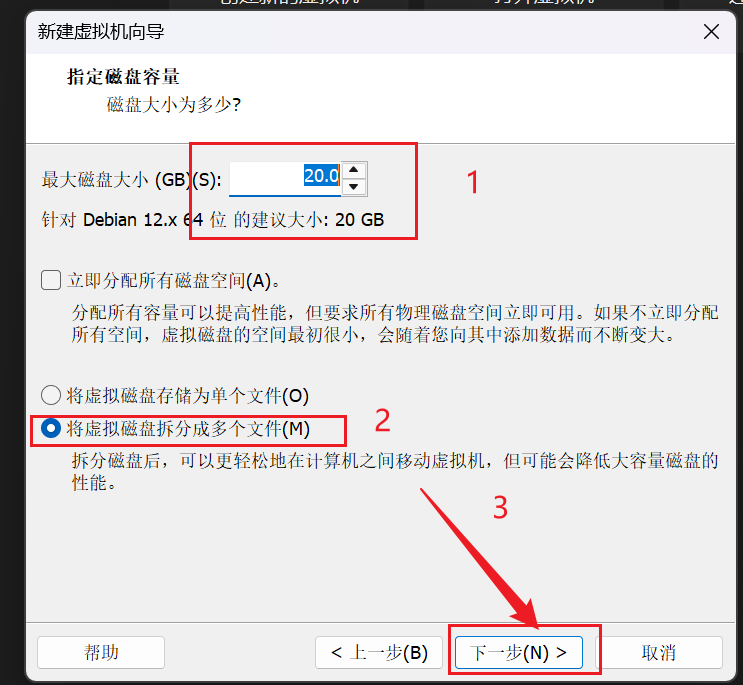
13.分配磁盘大小,然后选“将虚拟磁盘拆分成多个文件”,点“下一步”
建议磁盘大小80G,具体根据自身需求和硬件配置来决定
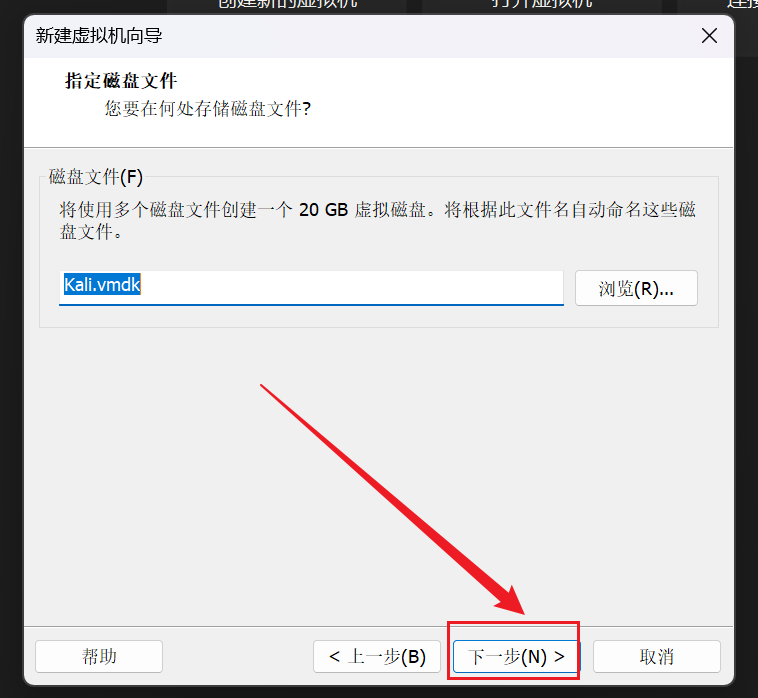
14.直接下一步
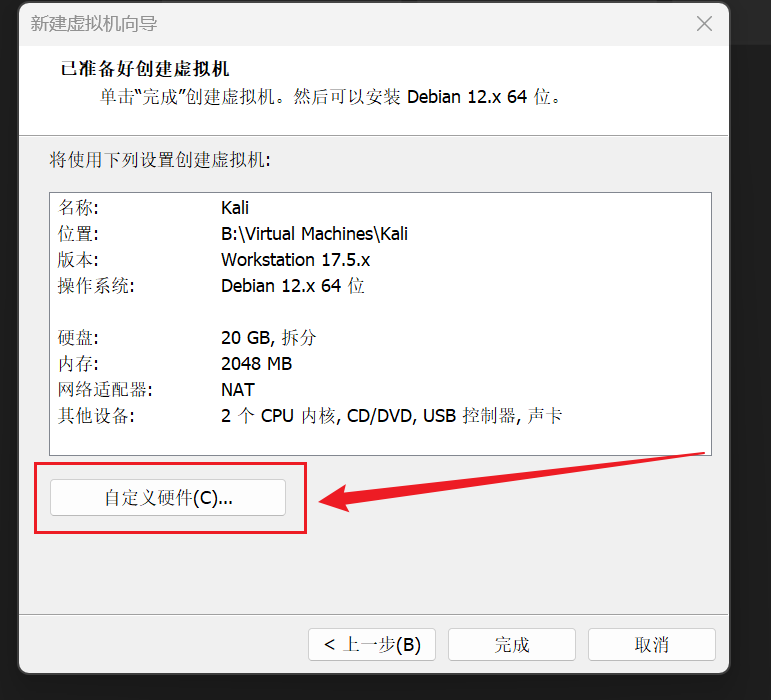
15.点击“自定义硬件”
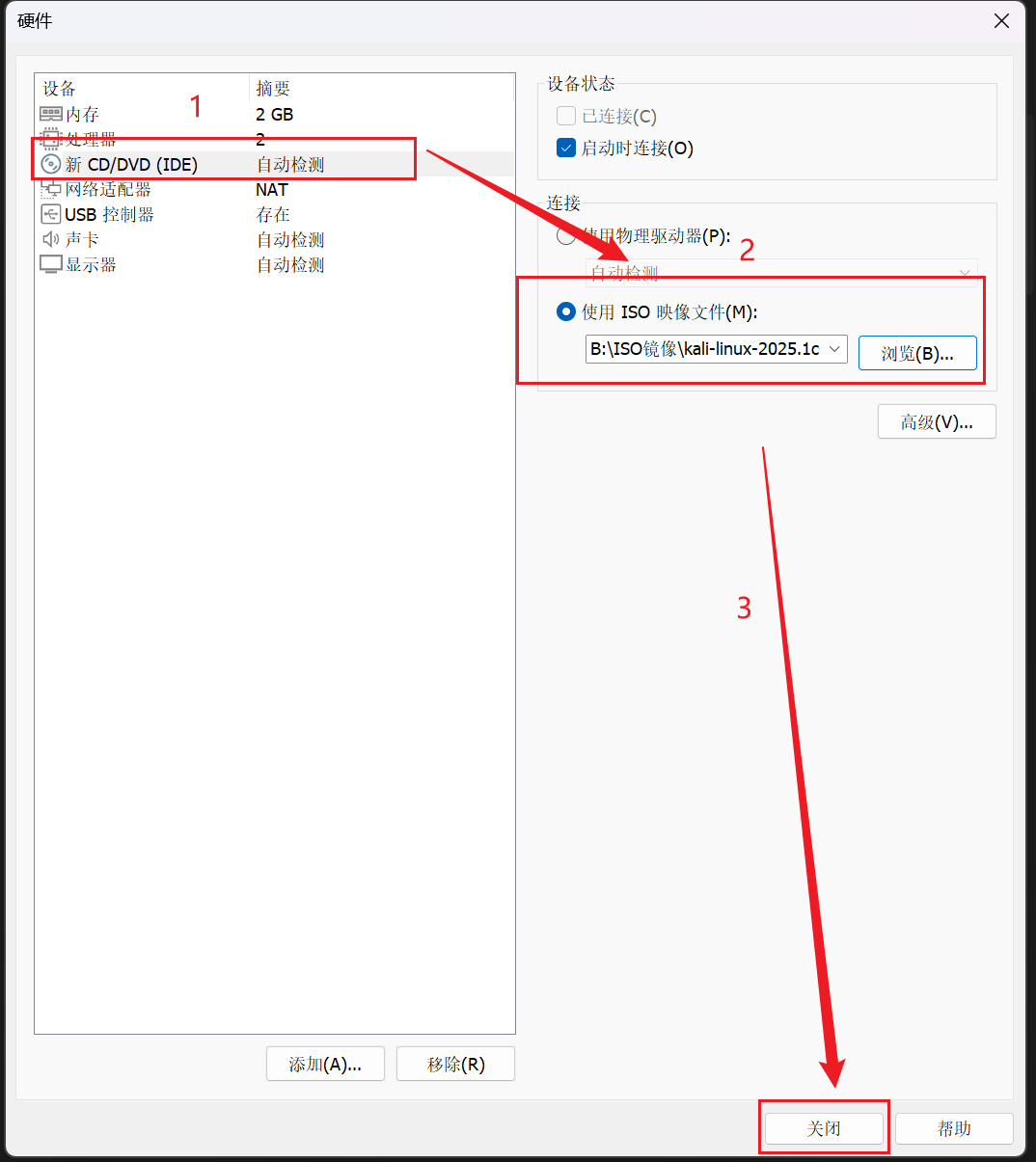
16.依次点击“新CD/DVD”--“使用ISO映像文件”,然后“浏览”加载kali镜像文件,点击“关闭”
17.点击“完成”
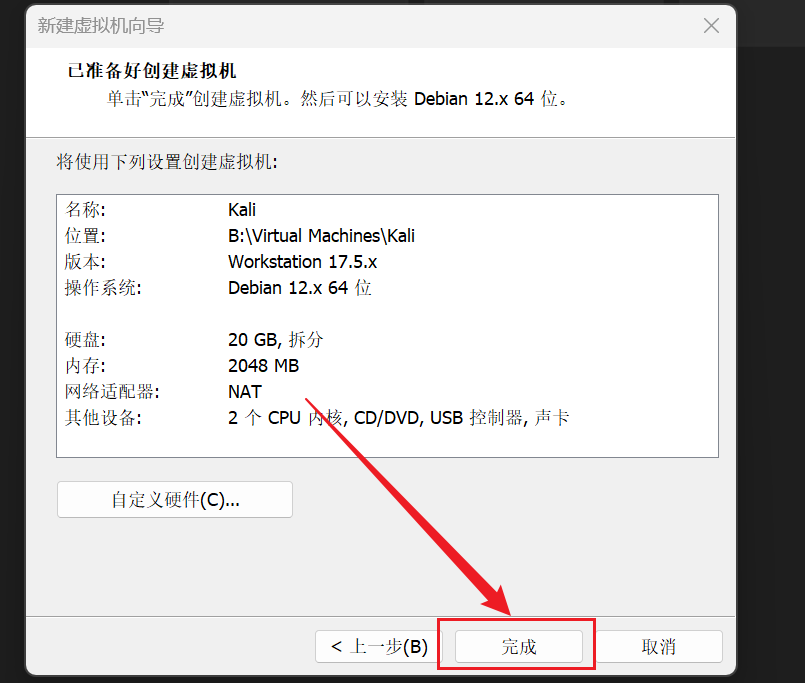
至此,kali虚拟机配置完成,接下来安装kali操作系统
三、安装Kali Linux系统
1.开启虚拟机
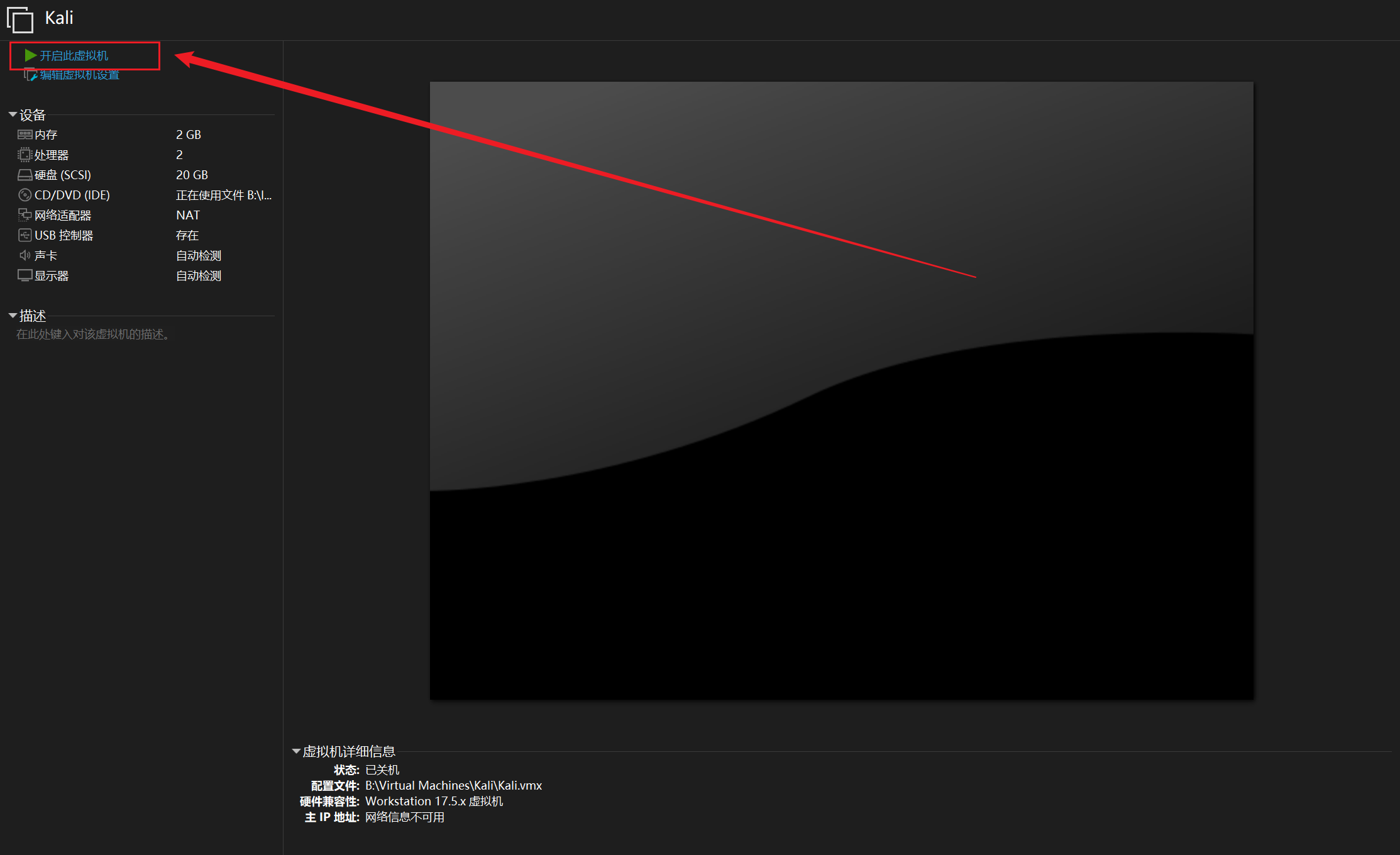
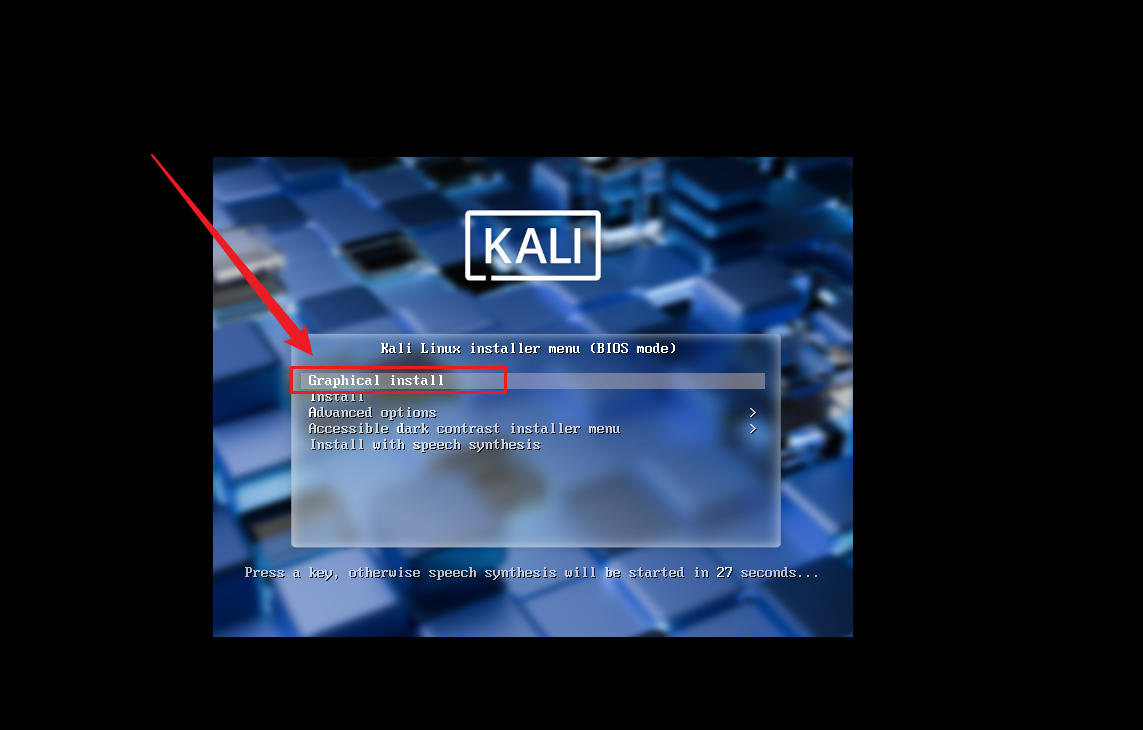
2.选择第一项“Graphical install”,回车确认
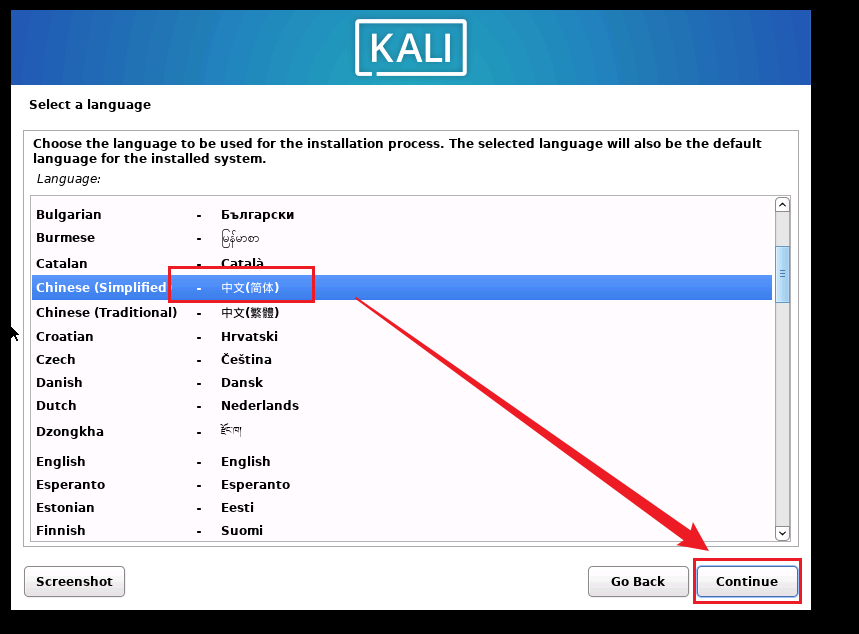
3.选择“中文”,点击“continue”继续
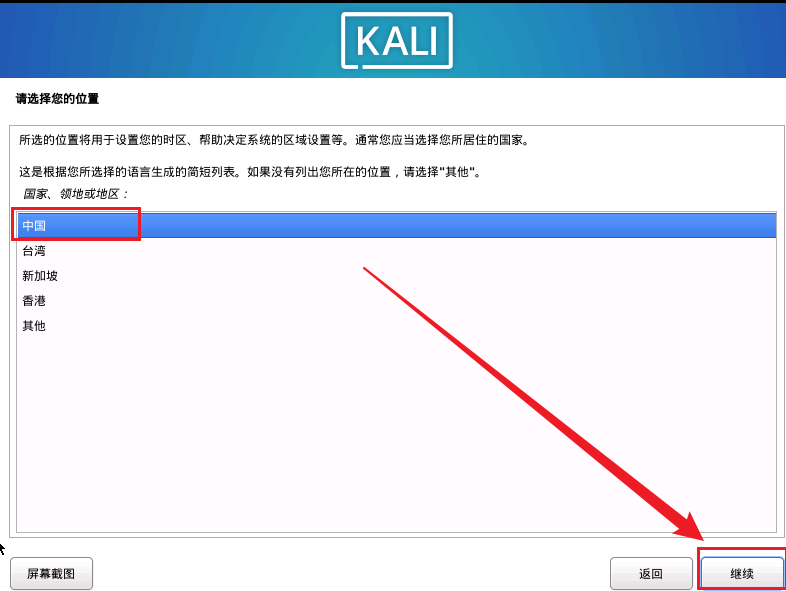
4.地区选“中国”,然后继续
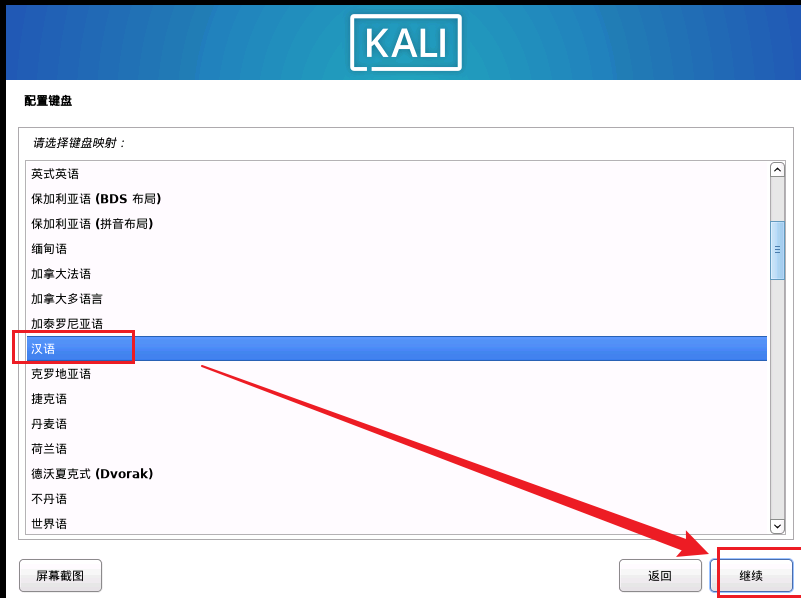
5.选“汉语”,然后点“继续”,稍等片刻
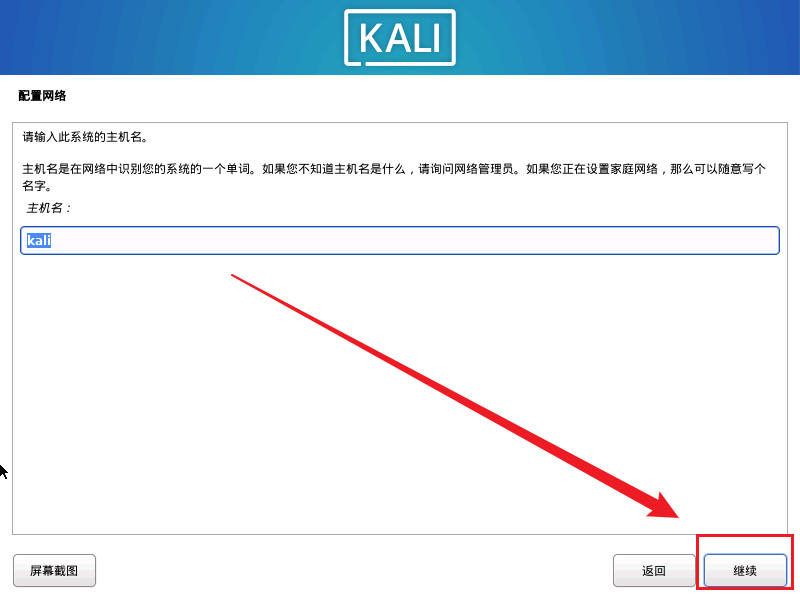
6.主机名默认即可,继续
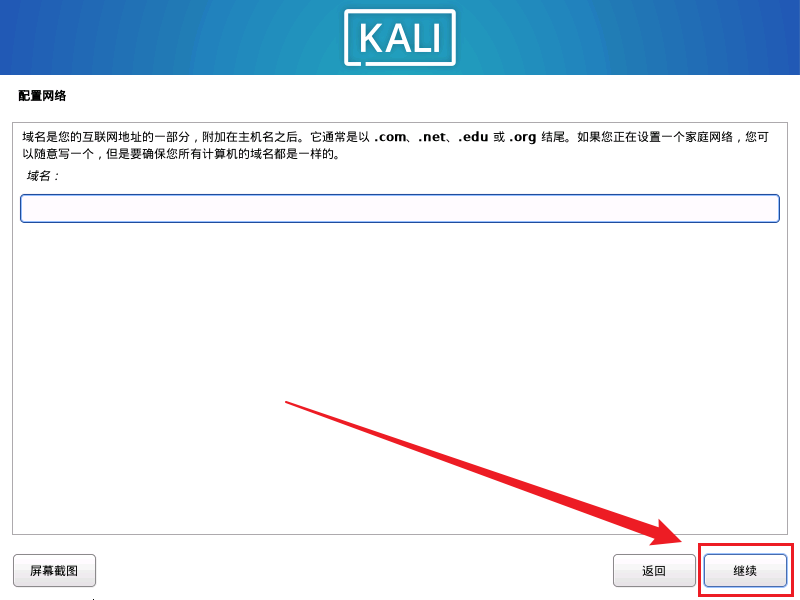
7.域名空着,点“继续”
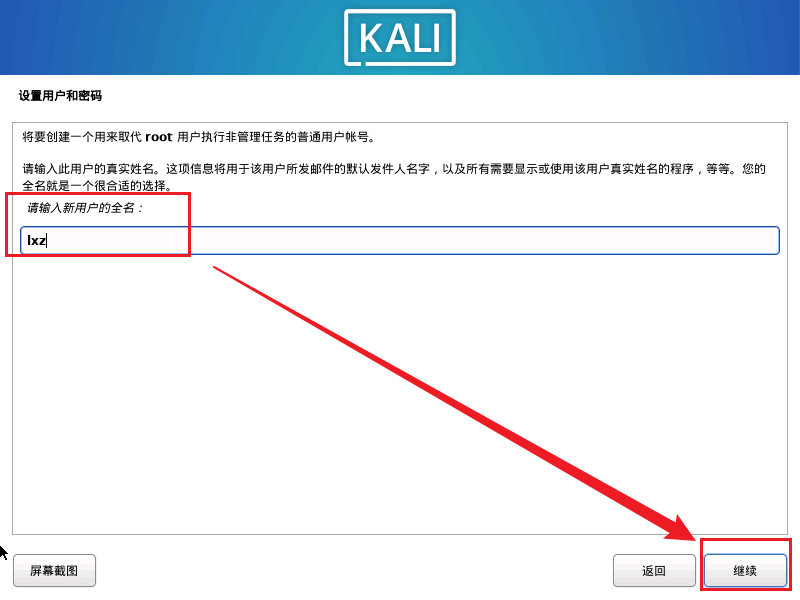
8.设置普通用户名,然后继续
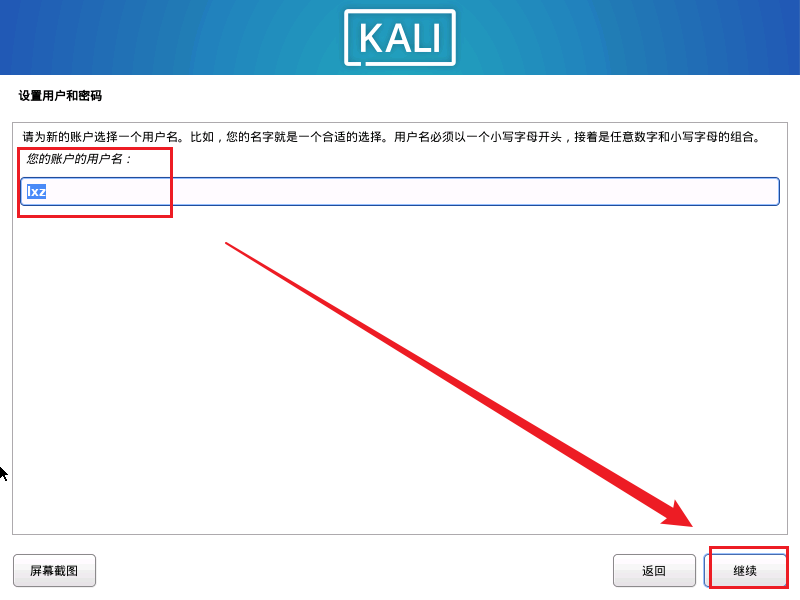
9.直接继续即可
10.设置密码,然后点击“继续”,等待配置完成
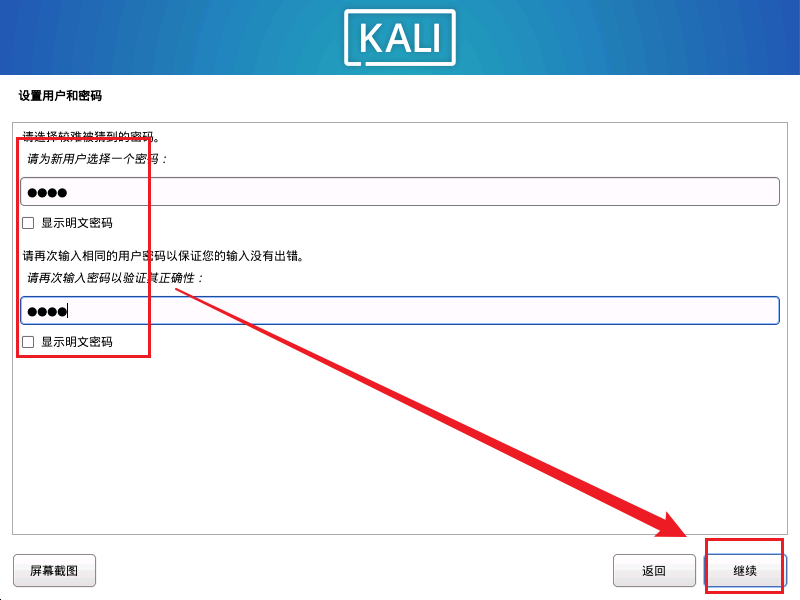
11.选择“使用整个磁盘”,然后点击“继续”
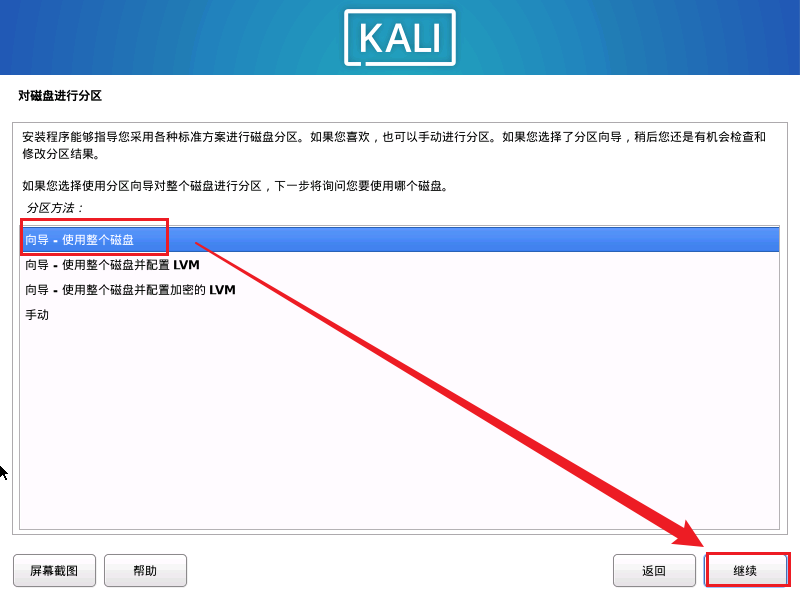
12.默认即可,点“继续”
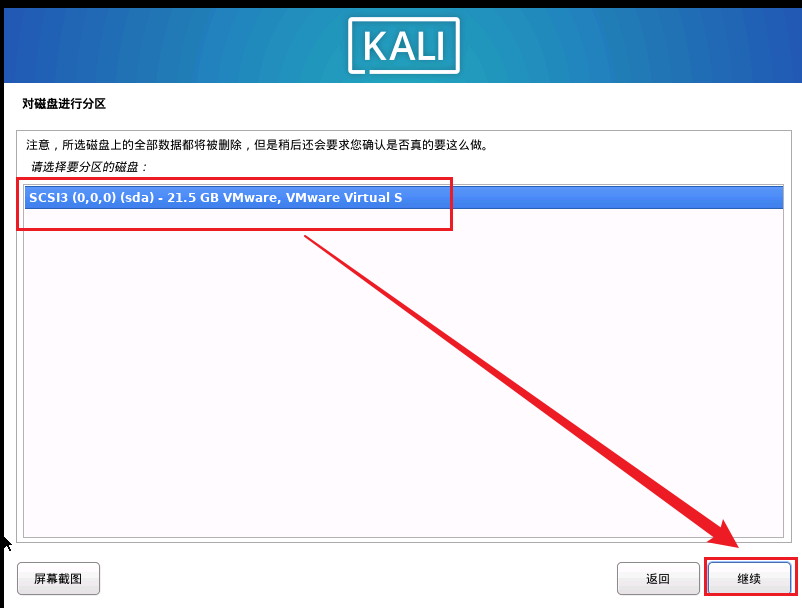
13.默认即可,点“继续”
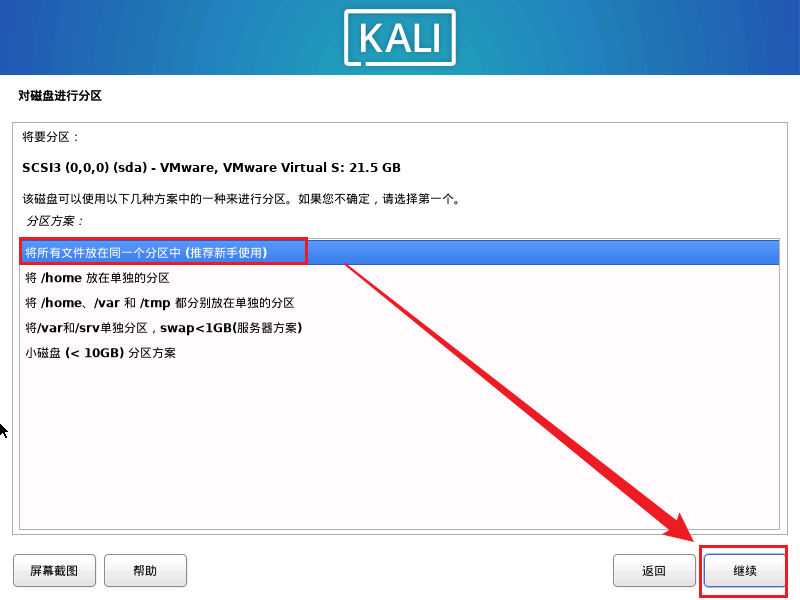
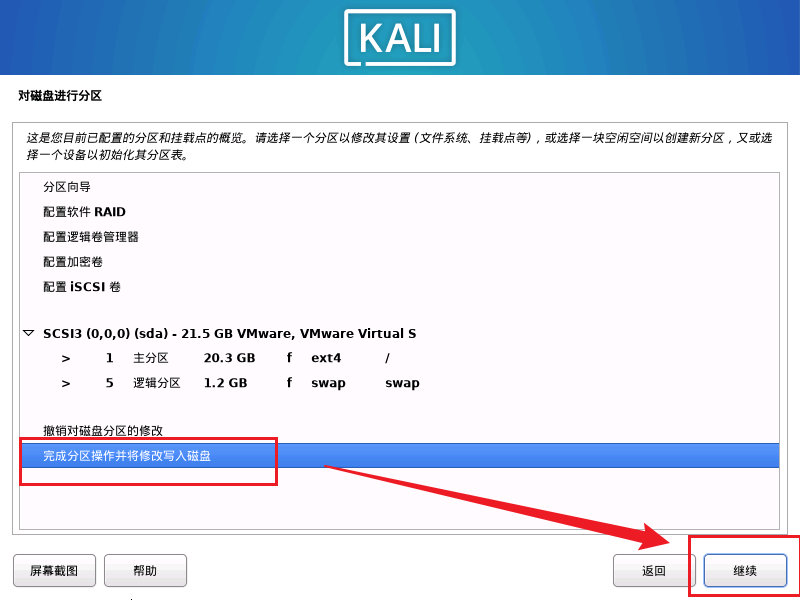
14.选“完成分区操作并将修改写入磁盘”,然后继续
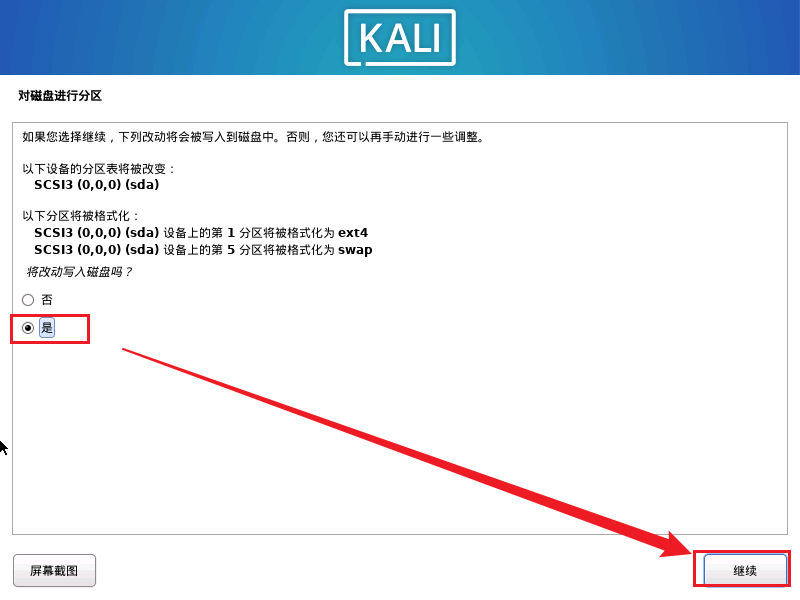
15.选“是”,点“继续”
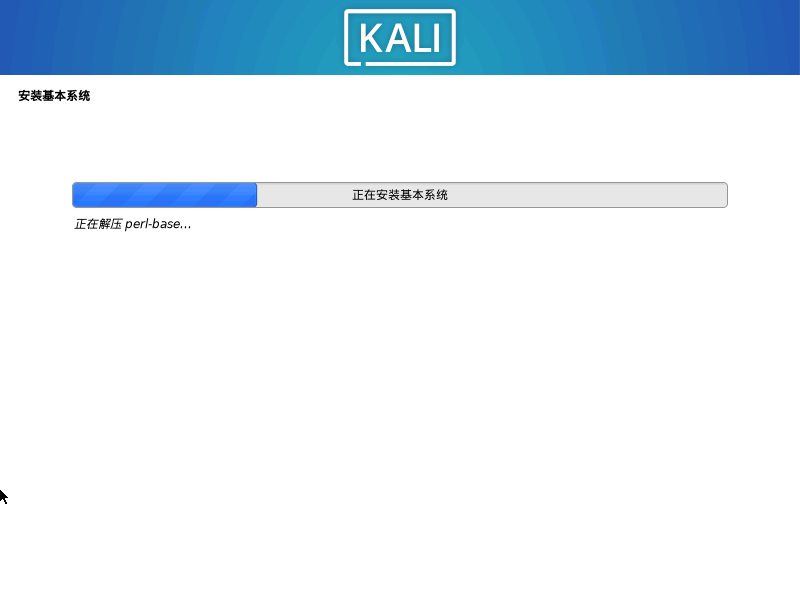
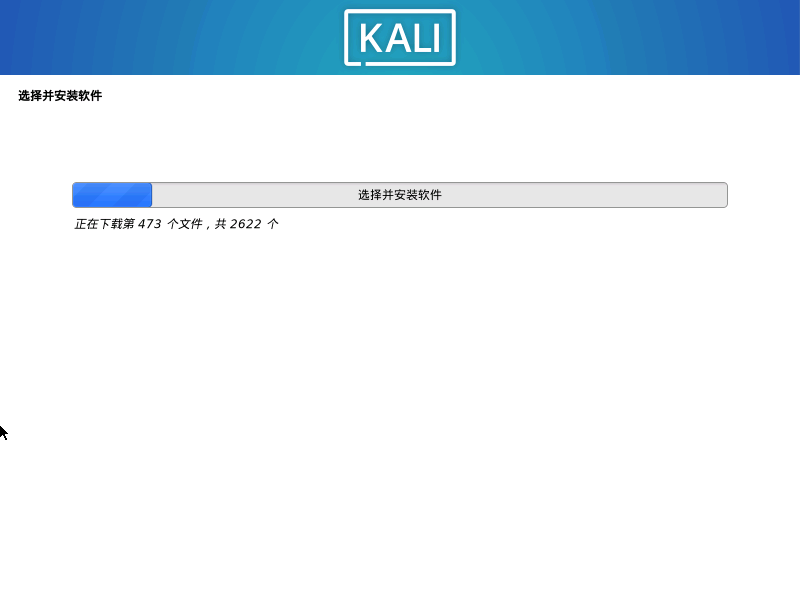
16.等待安装
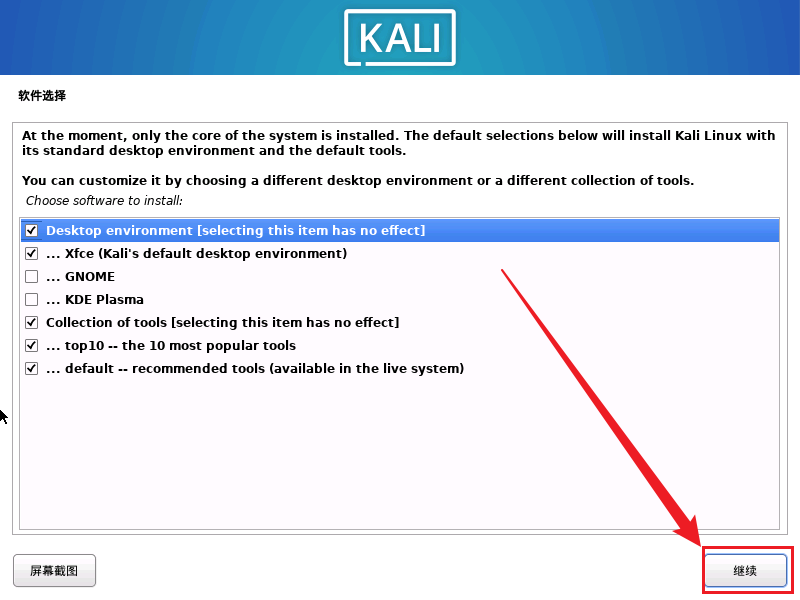
17.保持默认,点“继续”
18.请耐心等待,时间可能较长
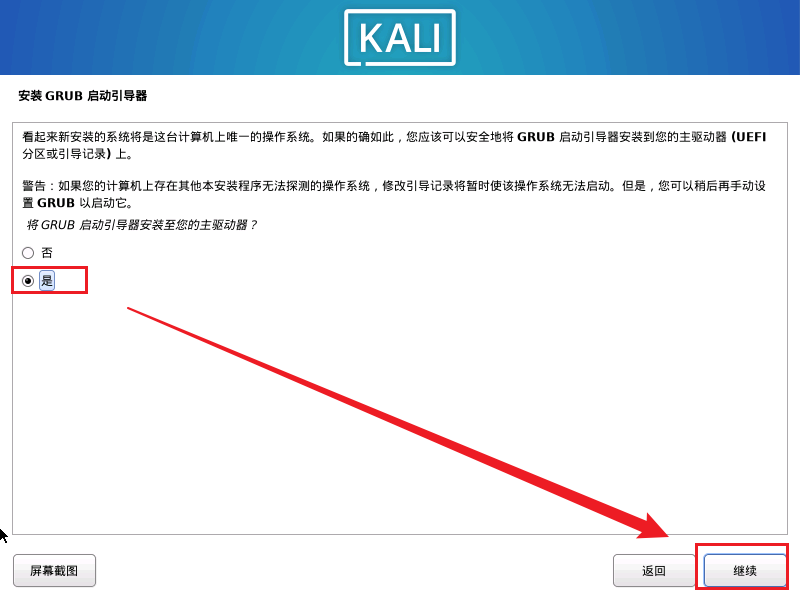
19.选“是”,点“继续”
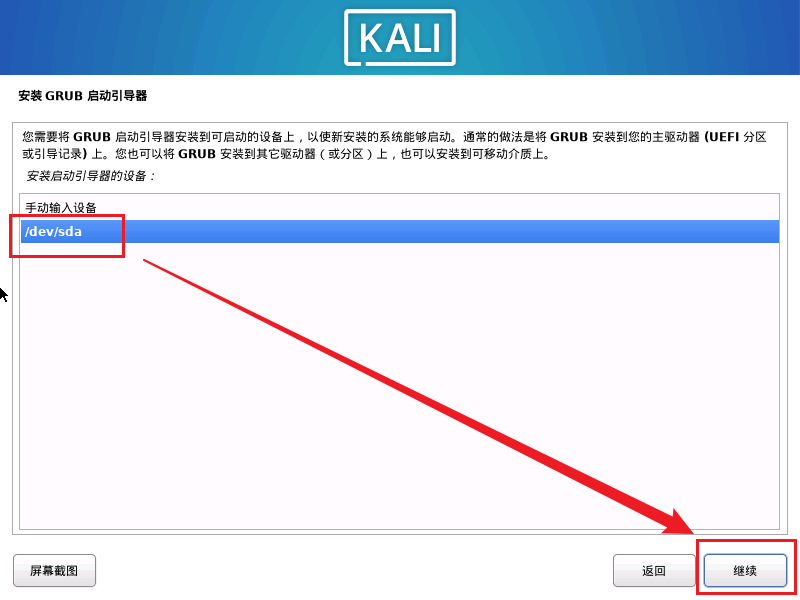
20.选“/dev/sda”,点“继续”
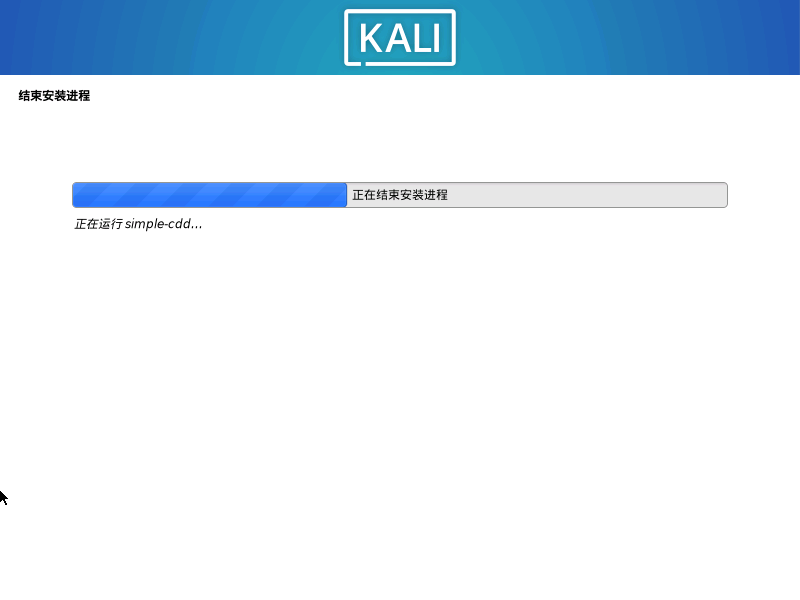
21.稍等片刻
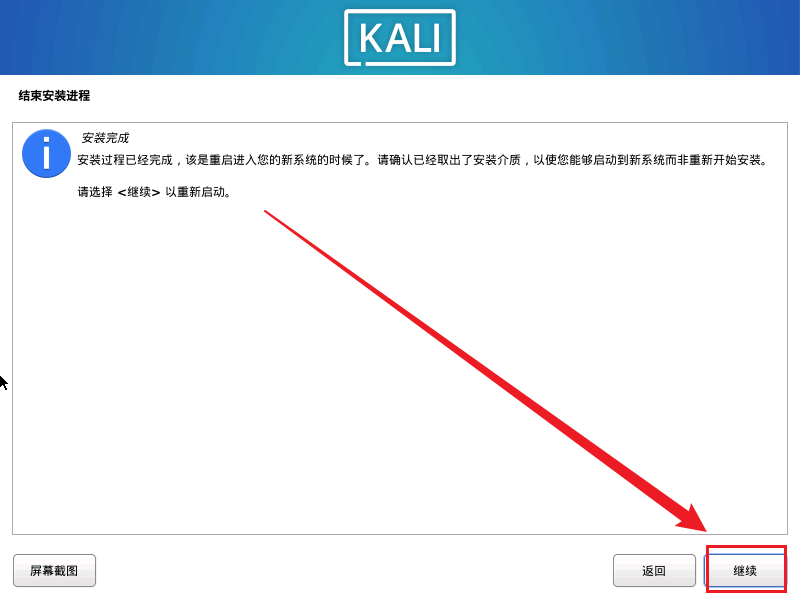
22.点击“继续”,等待重启
23.重启完成,输入用户名、密码登录系统

至此,Kali Linux系统安装完成,感谢支持!
© 2026 添柴不加火 本文为原创内容,受《中华人民共和国著作权法》保护。 未经作者书面许可,禁止任何形式的复制、改编或商业使用。 如需转载,请注明原文链接:https://www.cnblogs.com/xize766/articles/19548059/vm-kali-install >

 浙公网安备 33010602011771号